使用Windows升级助手将系统升级到Windows 10的步骤如下:
工具/原料
升级步骤
第一步:下载微软升级助手从网上搜索并找到微软升级助手的官方网站,进入官网首页后点击下载按钮进行工具下载。
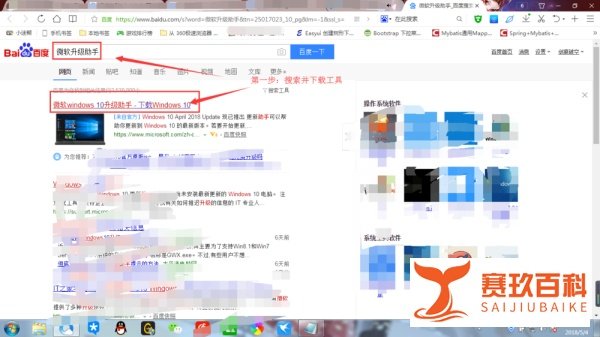
第二步:进入官网并下载工具在官网首页找到下载按钮,点击后开始下载微软升级助手。
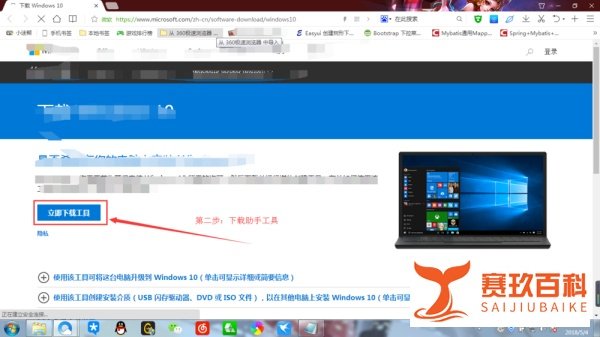
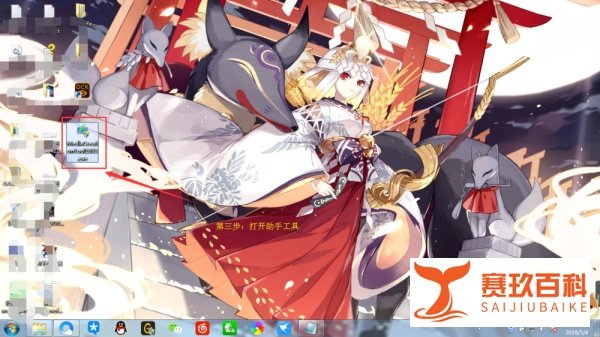
第三步:运行下载的文件下载完成后,双击下载好的文件。该工具无需安装,双击即可打开程序页面。
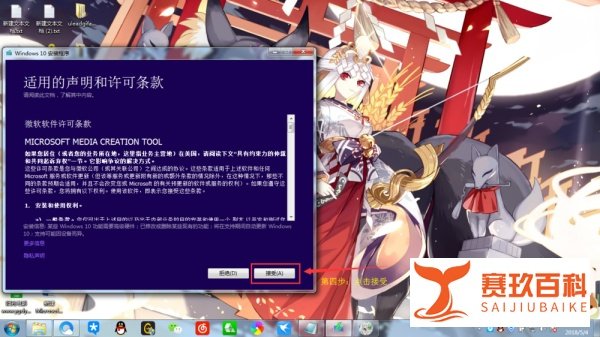
第四步:接受微软责任声明打开程序后,首先需要接受微软的责任声明,这是进行升级操作的前提条件。
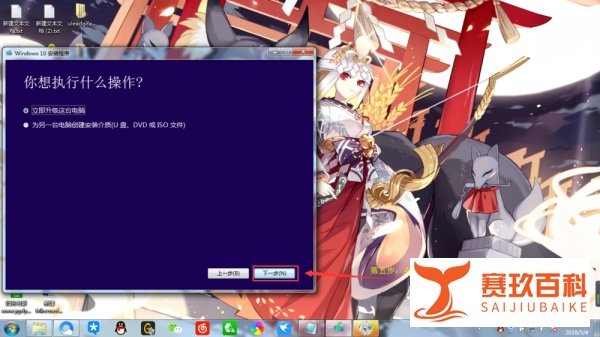
第五步:选择升级方式接受声明后,点击升级方式选项,选择“直接升级”,然后点击下一步继续操作。
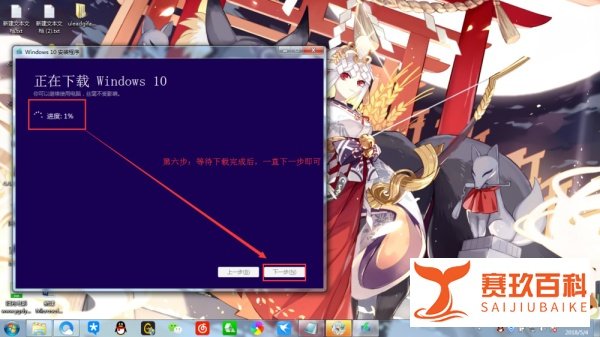
第六步:等待下载并完成升级系统文件下载完成后,根据提示一直点击下一步,按照界面指引完成后续操作即可成功升级到Windows 10。
注意事项