在主板支持UEFI启动的Win7笔记本上安装XP系统,可按以下步骤操作:
工具/原料
方法/步骤
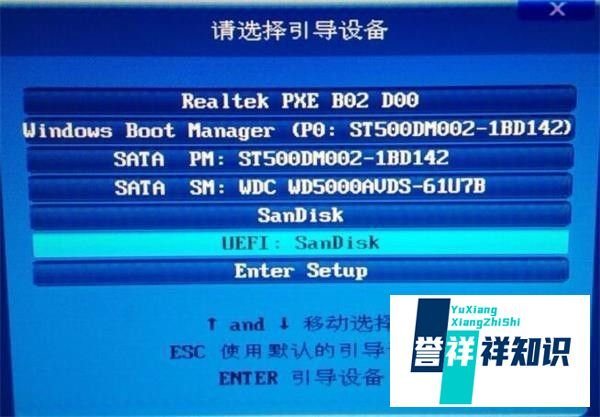
进入UEFI启动界面启动电脑,按快捷键(如F12、ESC等,具体因品牌而异)进入启动选择界面,选择带“UEFI”开头的U盘选项,回车进入PE界面。
加载系统镜像文件在PE界面中,双击打开“老毛桃PE一键装机工具”,点击“浏览”按钮,选择提前准备好的XP系统镜像文件,将其添加到工具中。
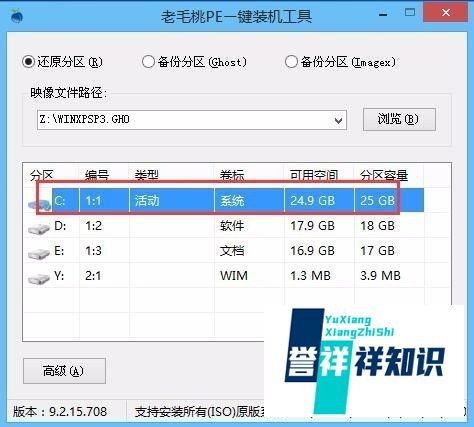
选择系统安装位置在工具界面中,选择C盘作为系统安装盘(若需安装到其他分区,可自行选择对应盘符),确认无误后点击“确定”。
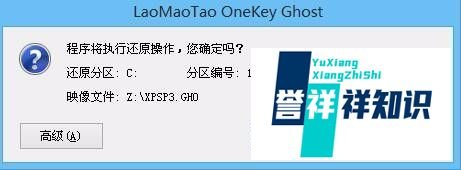
确认还原操作随后会弹出提示框,再次点击“确定”,系统将开始还原操作,此时可看到还原进度界面。
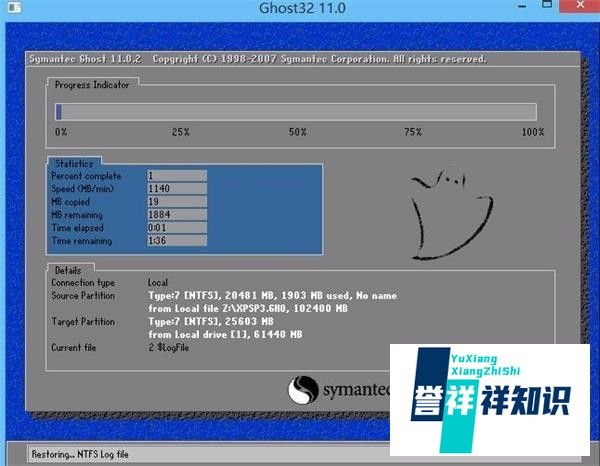
等待系统安装完成还原结束后,电脑会自动重启,此时可看到XP系统安装界面,等待安装程序自动完成剩余步骤。
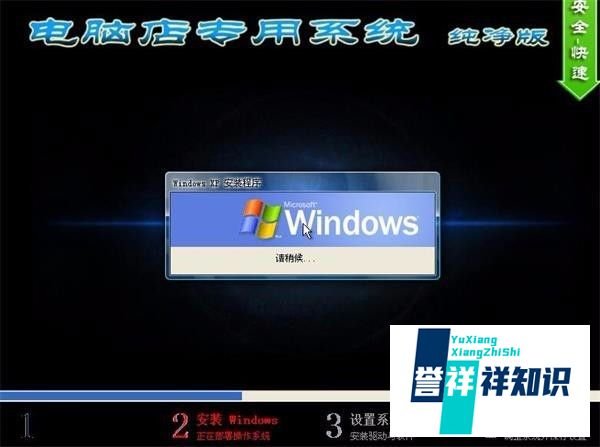
进入XP系统系统安装完成后,电脑会再次重启并进入XP系统桌面,此时即可正常使用。

注意事项