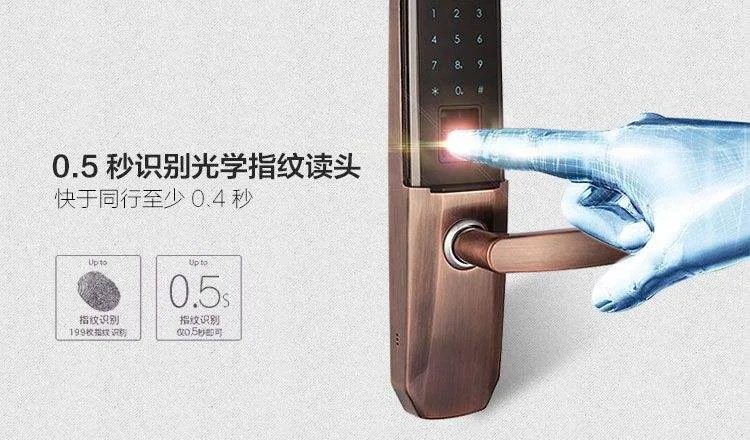
艾栖指纹锁的使用说明书可以归纳为以下几个主要部分:
一、初始化操作
- 取下室内电池盖,找到复位键小孔(根据型号不同具体参照说明书)。
- 用尖锐物品长按复位键三秒,进入初始化状态,此时所有的指纹、卡片和密码都将被清除。
二、管理模式进入
- 方法一:按“*”号键+管理员指纹。
- 方法二:按“*”号键+开门密码+管理员密码(默认是00)。
三、用户管理
添加指纹
- 进入管理模式后,按1选择用户管理,进入指纹界面。
- 再按1选择添加指纹,输入编号(1-10为管理指纹,11-50为主人指纹,51-99为客人指纹)后按“#”键。
- 根据提示录入指纹。
删除指纹
- 进入管理模式,按1选择用户管理。
- 再按2选择删除指纹,输入要删除的指纹编号后按“#”键确认。
修改密码
- 进入管理模式,选择1用户管理。
- 再按3选择修改密码,输入旧密码后按“#”键。
- 输入两次新密码后按“#”键结束(修改过程中需要输入两次密码)。
添加卡片
- 进入管理模式,按1选择用户管理。
- 再按1选择添加卡片,将卡片放在感应区进行录入。
删除卡片
- 进入管理模式,选择对应的删除选项(如按数字键选择操作)。
- 输入管理员密码后,将卡片放在感应区进行删除。
四、其他设置
- 开门方向设置:进入系统设置,选择门锁设置,可以设置开门方向(左开或右开)。
- 时间设置:进入系统设置,选择时间设置,对屏幕显示时间进行设置。
- 防撬报警设置:在系统设置中的门锁设置里,可以开启或关闭防撬报警功能。
- 恢复出厂设置:可以通过室内设置键或管理模式下的恢复出厂设置选项进行恢复。
五、注意事项
- 在进行初始化或删除操作时,请确保已备份好所有重要信息。
- 管理员密码和指纹应妥善保管,避免泄露。
- 如遇故障或问题,请参考说明书中的故障排除部分或联系售后服务。
六、联网与远程操作(部分型号支持)
- 联网设置:确保家中的网络为2.4G频段,按照说明书进行联网操作。
- 远程开锁:通过手机APP等远程操作工具,可以实现远程开锁功能。
- 查看开门记录:在APP中可以查看详细的开门记录,包括开锁方式、时间和用户等信息。
以上信息仅供参考,具体操作可能因型号不同而有所差异。如有需要,请查阅艾栖指纹锁的官方说明书或联系售后服务获取更详细的指导。