

如果您想在360浏览器中找到并使用录屏功能,可以按照以下步骤操作:
首先,确保您的设备是华硕灵耀Pro16,操作系统为Windows11,且已安装360浏览器的最新版本13.1。
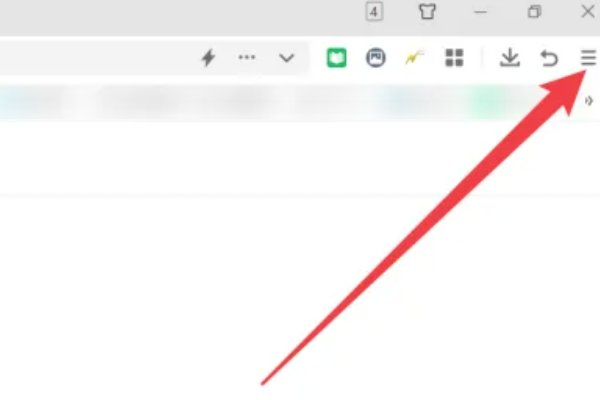
在浏览器界面,找到并点击右上角的菜单图标,这通常是一个三条水平线的图标。
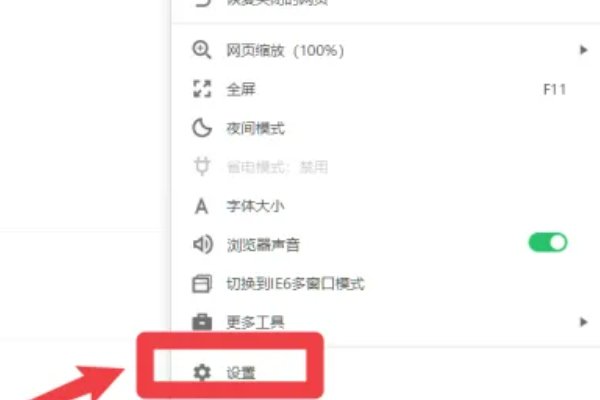
在展开的菜单中,向下滚动并选择“设置”选项,进入浏览器的设置界面。
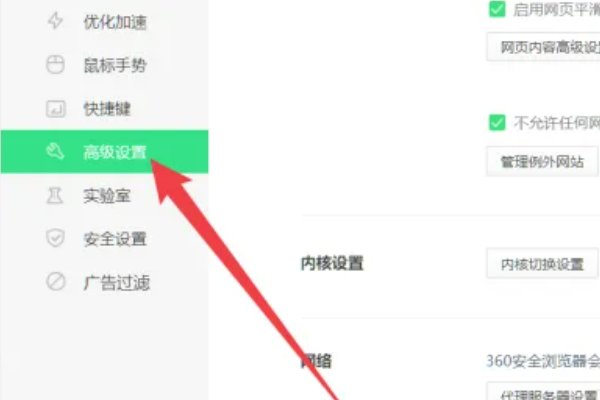
在设置菜单的深层选项中,找到并点击“高级设置”或者相应的设置盾形图标,进一步展开功能设置。
在高级设置的选项中,您会看到一个“屏幕录制工具栏”或类似功能的勾选框,确保此项已被勾选,这样360浏览器就会在需要时显示录屏工具。
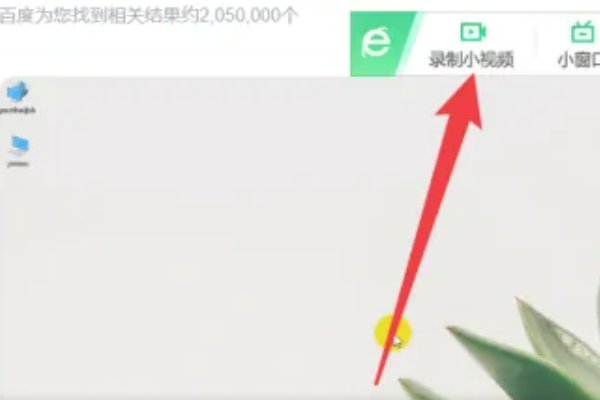
一旦工具栏开启,只需将鼠标悬停在您想要录制的网页视频上,点击出现的“录制小视频”按钮,即可开始录制。简单几步操作,360浏览器的录屏功能就已启用并可供您使用了。