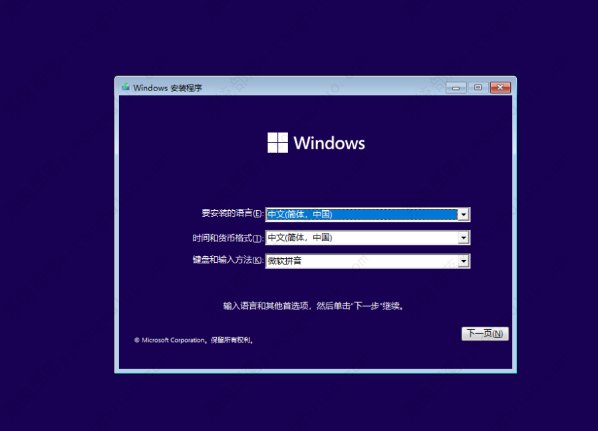
将Windows 8系统升级至Windows 11系统,需通过下载镜像文件并手动安装的方式完成,具体操作步骤如下:
从微软官方渠道或可信赖的第三方平台获取Windows 11官方镜像文件(ISO格式),确保文件完整且未被篡改。
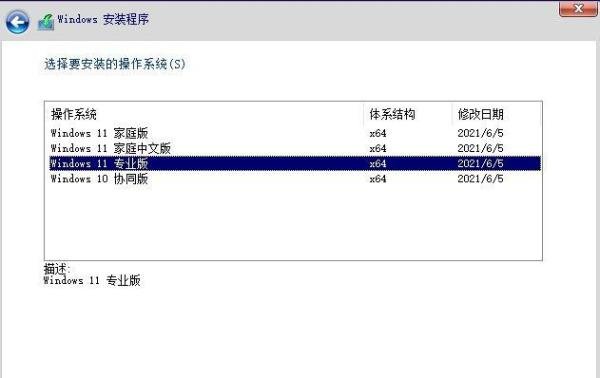
解压并运行镜像文件
使用解压工具(如WinRAR或系统自带解压功能)将ISO文件解压至本地文件夹。
双击解压后的文件夹中的安装程序(通常为setup.exe),启动安装向导。
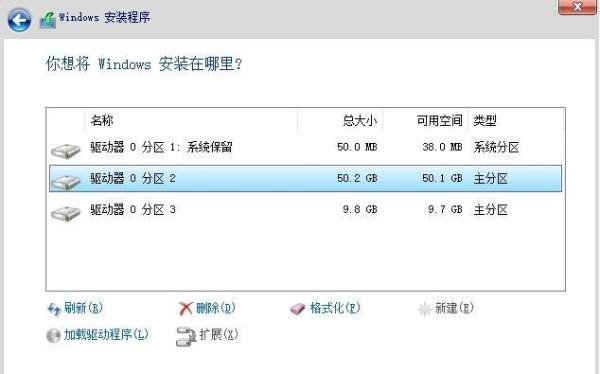
选择安装分区
在安装界面中,选择目标安装分区(通常为系统盘C盘)。
若需清理原系统数据,可格式化目标分区;若需保留文件,确保分区有足够空间(建议至少64GB)。
确认安装选项后,系统将自动复制文件并安装组件,此过程可能持续20-60分钟。
切勿关闭计算机或中断安装,否则可能导致系统损坏。
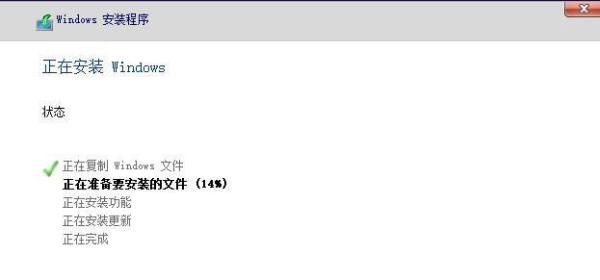
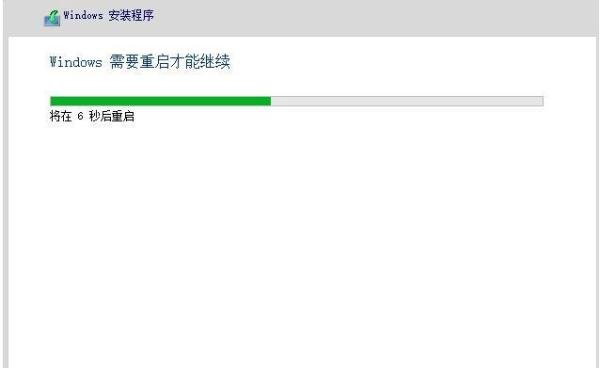
安装完成后,界面会提示“马上重启”,点击后系统将自动重启并进入后续配置阶段。
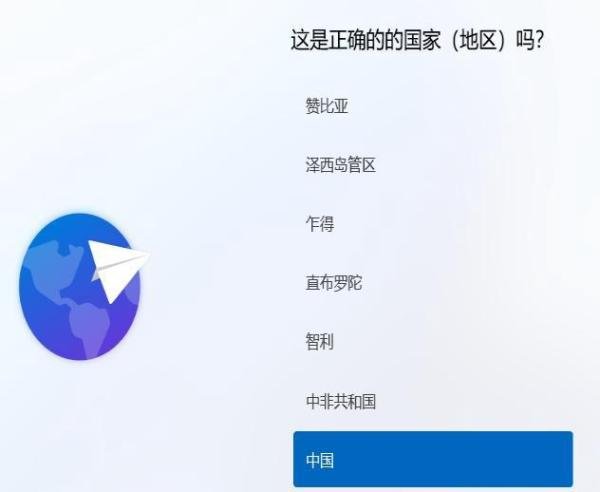
根据屏幕提示完成语言、地区、键盘布局、网络连接等基础设置。
选择是否登录Microsoft账户(若跳过,可后续在系统中绑定)。
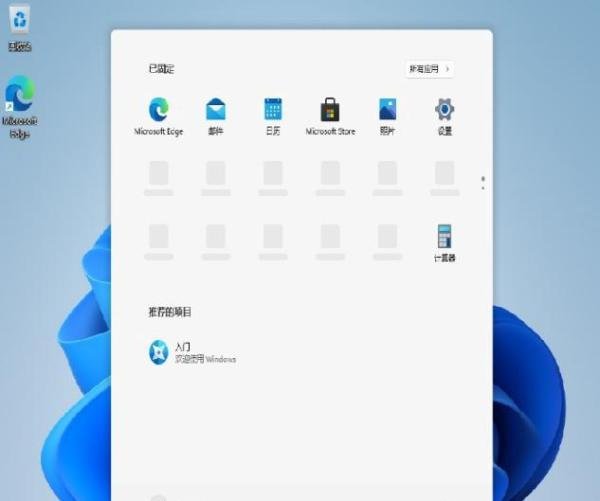
设置完成后,系统会再次重启,之后自动进入Windows 11桌面。
检查设备驱动是否正常(如显卡、声卡),必要时通过Windows Update或厂商官网更新驱动。
注意事项:
通过以上步骤,即可完成从Windows 8到Windows 11的升级。若过程中遇到错误(如兼容性阻止、安装失败),建议查阅微软支持文档或联系技术支持。