在Animate/FLASH中制作人物闪出的动画效果,可通过模糊滤镜+补间动画实现,以下是详细步骤:
1. 新建文档并导入素材打开Animate CC或FLASH软件,新建一个FLASH文档,将准备好的人物素材拖入舞台,调整至合适位置。
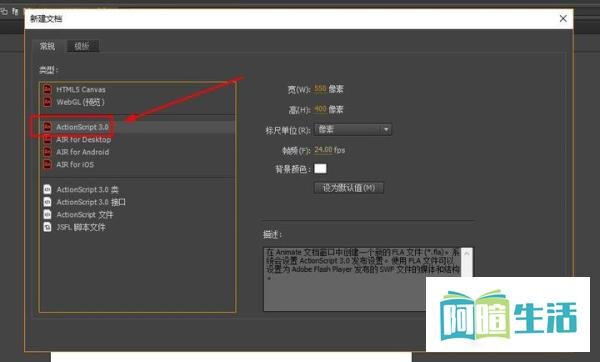
2. 转换为影片剪辑元件选中人物素材,右键选择转换为元件(或按快捷键F8),在弹出的窗口中:
类型选择影片剪辑(需使用滤镜效果)。
命名元件(如“人物_闪出”),点击确定。
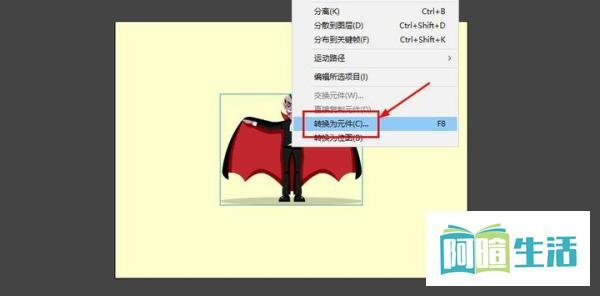
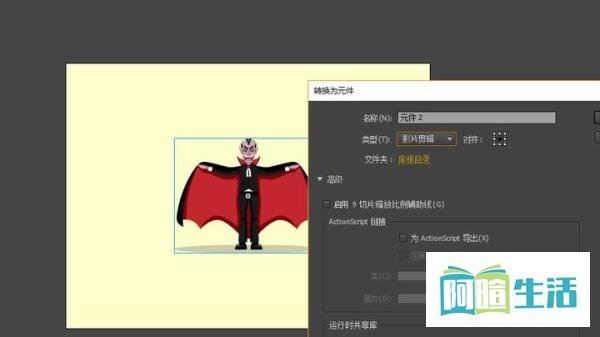
3. 设置关键帧与初始状态
在时间轴第1帧,选中元件,打开属性面板。
点击滤镜选项卡,添加模糊滤镜:
模糊X/Y值设为20~50像素(数值越大模糊效果越强)。
可选:添加调整色调滤镜,降低亮度或改变颜色,增强“闪出”前的视觉效果。
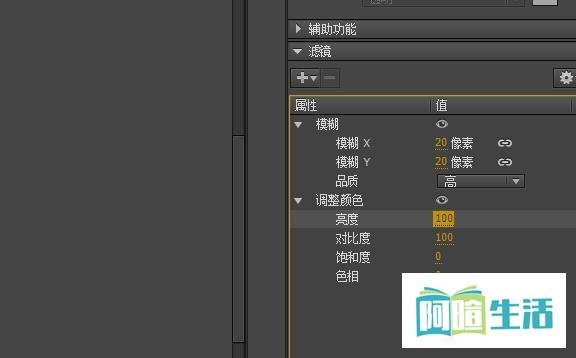
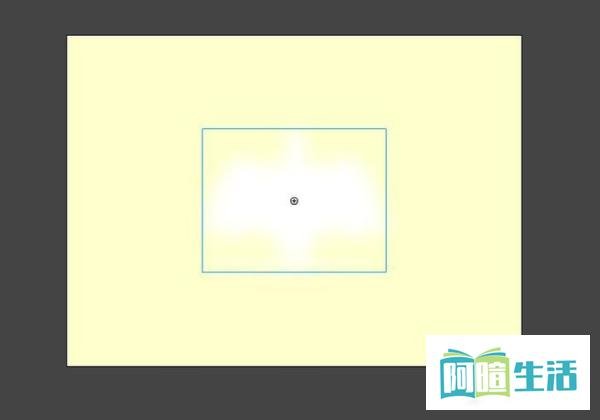
4. 插入结束关键帧在时间轴第30帧(或自定义帧数)右键选择插入关键帧,此时元件保持模糊状态。
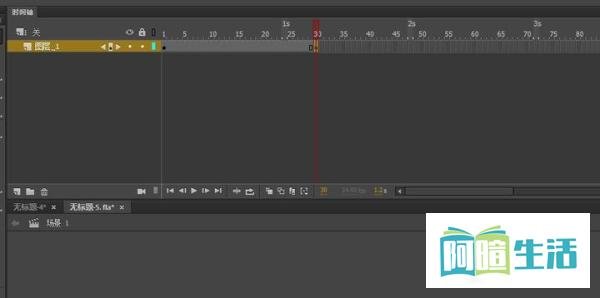
5. 创建补间动画
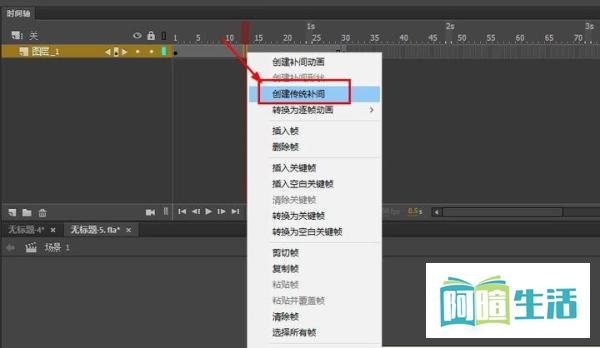
返回第1帧,在时间轴上右键选择创建传统补间动画(或使用属性面板中的补间选项)。
在第30帧选中元件,清除所有滤镜(删除模糊和色调效果),恢复人物清晰状态。
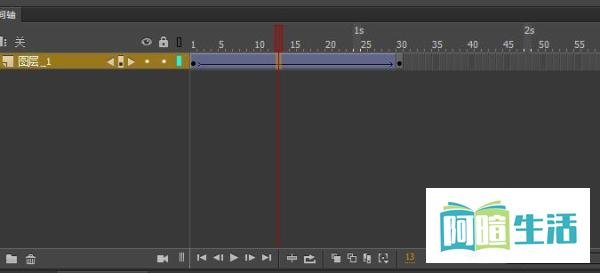
6. 测试与导出按Ctrl+Enter测试动画,人物会从模糊状态逐渐变清晰,形成“闪出”效果。

关键点说明: