Windows 7桌面图标消失可通过以下方法逐步排查和解决:
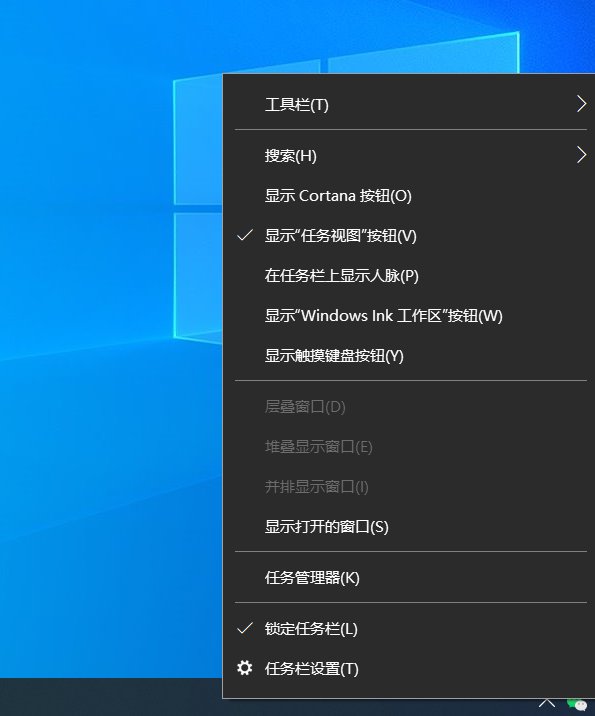
取消任务栏自动隐藏
右键单击任务栏空白处,选择属性。
在任务栏选项卡中,取消勾选自动隐藏任务栏,点击确定保存。
作用:若任务栏被隐藏,可能误以为桌面图标消失,此操作可恢复任务栏显示。
查看隐藏的系统托盘图标
单击任务栏右侧的向上箭头图标(显示隐藏图标)。
将鼠标悬停在隐藏的程序图标上,单击以固定显示。
适用场景:部分程序图标被系统自动隐藏时使用。
重启Windows资源管理器进程
按下Ctrl + Shift + Esc打开任务管理器。
在进程选项卡中找到Windows资源管理器,右键选择重新启动。
原理:资源管理器进程崩溃可能导致图标加载异常,重启可刷新桌面环境。
手动勾选显示桌面图标
右键单击桌面空白处,选择个性化。
点击左侧更改桌面图标,勾选计算机、用户文件、网络等需显示的图标。
注意:若“个性化”选项缺失,可能系统文件损坏,需进一步修复。
运行系统文件检查器(SFC)
按下Windows键 + R,输入cmd后按Enter打开命令提示符。
输入sfc /scannow并回车,等待扫描完成(约10-15分钟)。
作用:修复被篡改或损坏的系统文件,解决因文件缺失导致的图标异常。
创建新用户账户测试
打开控制面板 > 用户账户 > 管理其他账户,选择创建一个新账户。
登录新账户后检查桌面图标是否恢复。
意义:若新账户图标正常,说明原账户配置损坏,可迁移数据后使用新账户。
扫描病毒与恶意软件
使用已安装的防病毒软件(如360、Windows Defender)进行全盘扫描。
重点查杀注册表篡改类病毒,此类病毒常隐藏桌面图标或禁用系统功能。
建议:扫描前更新病毒库至最新版本。
重置Windows系统(终极手段)
备份重要数据后,通过控制面板 > 恢复 > 开始系统还原选择还原点。
若无效,需使用安装盘启动,选择修复计算机 > 重置此电脑(会删除所有文件)。
警告:此操作不可逆,务必提前备份C盘及桌面文件。
通过上述步骤,可系统性定位并解决Windows 7桌面图标消失问题。若问题依旧,建议联系专业维修人员检测硬件故障(如显卡、内存条接触不良)。