Win7鼠标右键菜单设置可通过手动清理系统文件夹或使用第三方软件实现,具体方法如下:
进入计算机界面按下 Win+E 快捷键,或双击桌面“计算机”图标,打开资源管理器。
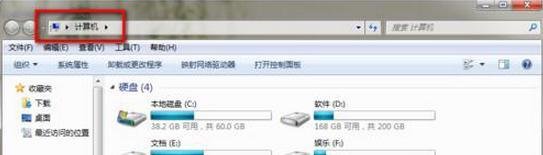
显示隐藏文件夹
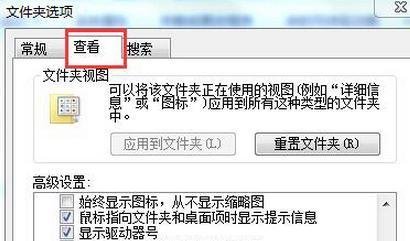
点击顶部菜单栏的 “工具” → “文件夹选项”(或点击左上角 “组织” → “文件夹和搜索选项”)。
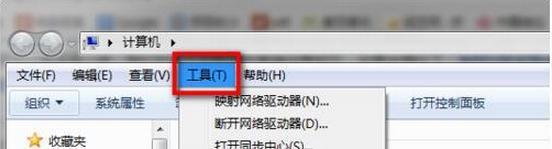
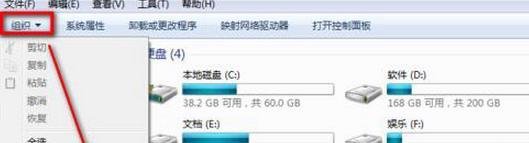
在弹出窗口中切换到 “查看” 选项卡,选择 “显示隐藏的文件、文件夹和驱动器”,点击 “应用” → “确定”。
定位并清理“发送到”菜单
在资源管理器中依次打开路径:C:用户(Users)用户名(如mzj)AppDataRoamingMicrosoftWindowsSendTo
此文件夹中的内容对应右键菜单“发送到”选项,可手动删除不需要的快捷方式(如蓝牙设备、压缩包等)。

局限性说明手动方法仅能清理“发送到”等部分菜单,若需修改IE浏览器、桌面、回收站等位置的右键菜单,需通过注册表编辑器(Win+R 输入 regedit)或第三方软件操作,注册表修改风险较高,建议备份后谨慎操作。
下载并安装软件从官方渠道下载 右键管家(体积小,功能集中),安装后运行。
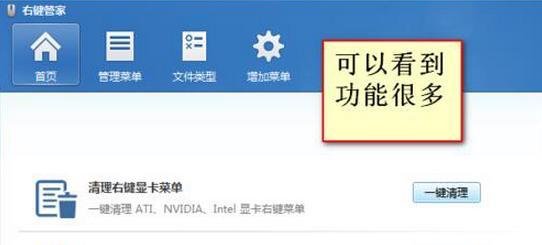
管理右键菜单
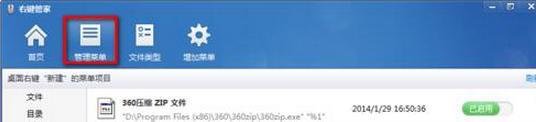
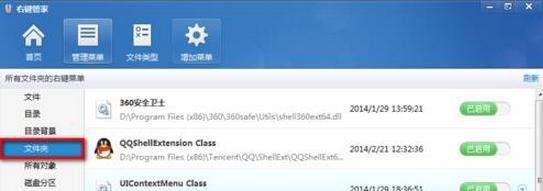
在软件主界面选择 “管理菜单” 选项卡,可针对不同文件类型(如文件夹、桌面、IE浏览器等)的右键菜单进行个性化设置。
勾选需保留的选项,取消勾选无需显示的内容,点击 “应用” 保存设置。
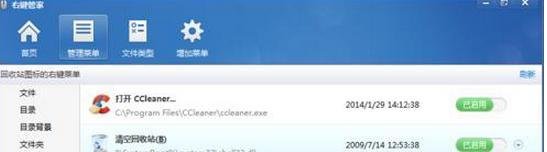
优势说明第三方软件可一键批量管理所有位置的右键菜单,操作直观且风险低,适合非专业用户。