win10系统设置DBC2000卡死解决方法
在win10系统下安装DBC2000后,有时会遇到无法在控制面板打开设置或设置到一半直接卡死的问题。这通常是由于操作系统与软件的兼容性问题所导致。以下是一种有效的解决方法:
一、找到DBC2000的执行文件
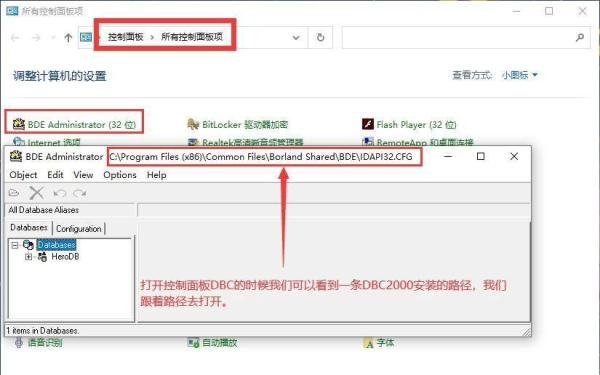
通过控制面板观察路径:
在控制面板中尝试打开DBC2000时,注意观察标题栏或弹出的错误提示中是否包含DBC2000的执行文件路径。通常,这个路径会指向DBC2000的安装目录。
确认执行文件位置:
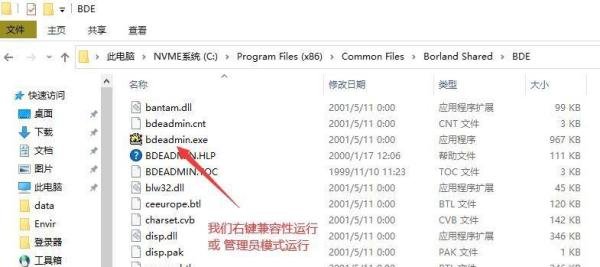
根据观察到的路径,通常DBC2000的执行文件(如bdeadmin.exe)位于C:Program Files (x86)Common FilesBorland SharedBDE目录下。
二、设置兼容性模式
右键点击执行文件:
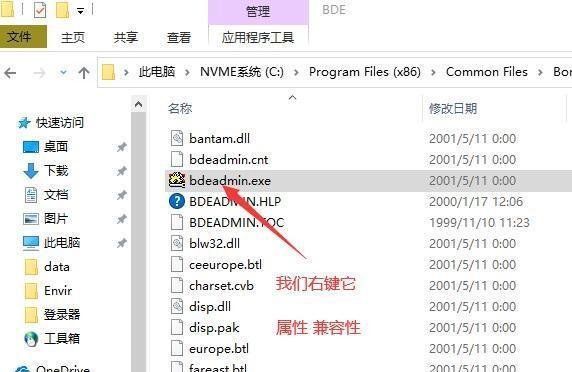
在文件资源管理器中,找到bdeadmin.exe文件,右键点击它。
选择“属性”:
在弹出的右键菜单中,选择“属性”选项。
进入“兼容性”选项卡:
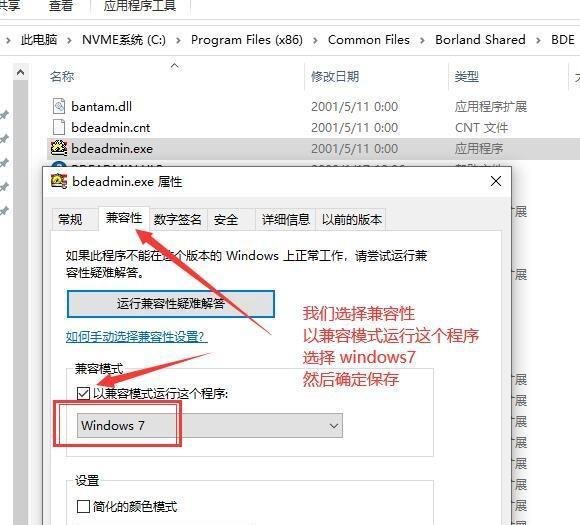
在“属性”窗口中,切换到“兼容性”选项卡。
勾选“以兼容模式运行这个程序”:
在“兼容性”选项卡中,勾选“以兼容模式运行这个程序”复选框。
选择兼容的操作系统:
在下拉列表中选择一个与DBC2000兼容性较好的操作系统,如“Windows 7”。
点击“确定”保存设置:
完成上述设置后,点击“确定”按钮保存更改。
三、尝试以管理员身份运行
右键再次点击执行文件:
回到文件资源管理器,再次右键点击bdeadmin.exe文件。
选择“以管理员身份运行”:
在弹出的右键菜单中,选择“以管理员身份运行”选项。
四、验证DBC2000是否可以正常设置
五、附加说明与图片展示
图片展示1:DBC2000在控制面板中打开时的路径提示(示例图片)
图片展示2:找到并执行bdeadmin.exe文件的兼容性设置(示例图片)
图片展示3:兼容性设置的具体选项(示例图片)
图片展示4:以管理员身份运行bdeadmin.exe(示例图片)
通过上述步骤,通常可以解决win10系统设置DBC2000卡死的问题。如果问题仍然存在,建议检查DBC2000的版本是否与win10系统完全兼容,或尝试联系软件供应商获取更专业的技术支持。