Toshiba笔记本驱动安装教程及常见问题汇总
下载驱动
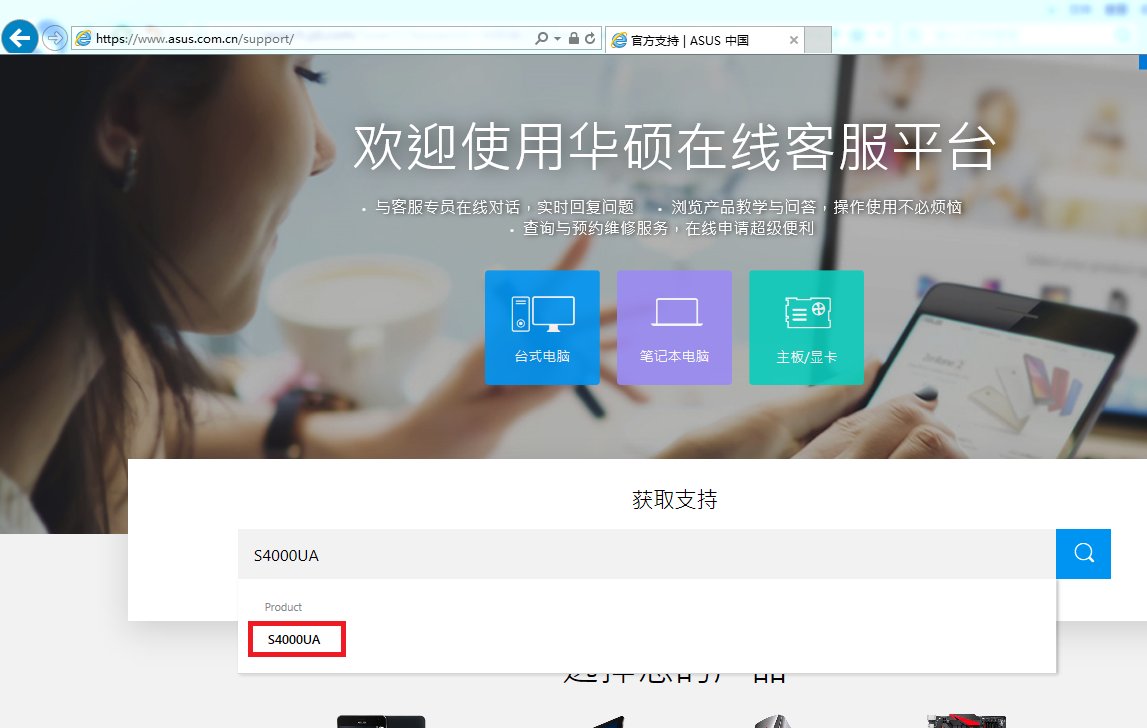
访问东芝官方网站(https://support.dynabook.com),进入驱动下载页面。
输入笔记本型号(或通过自动检测工具匹配),选择对应的操作系统版本(如Windows 10/11)。
下载所需的驱动程序(如显卡、声卡、网卡等),文件格式可能为RAR、ZIP、7z、exe或inf。
解压/运行文件
压缩包格式(RAR/ZIP/7z):使用解压工具(如WinRAR或7-Zip)解压到指定文件夹。
可执行文件(exe):直接双击运行,按提示操作。
INF文件:右键选择“安装”,或通过设备管理器手动更新驱动。
默认安装
运行安装程序后,按照向导提示选择默认选项(如安装路径、组件等)。
点击“下一步”直至完成,避免修改非必要设置。
重启电脑
安装完成后,根据提示立即重启或稍后手动重启,确保驱动生效。
驱动安装失败
原因:系统版本不兼容、文件损坏、权限不足或存在冲突驱动。
解决方案:
使用驱动管理软件(如驱动人生、Driver Booster)扫描系统,自动检测并修复问题。
手动下载驱动时,核对型号与系统版本是否匹配。
以管理员身份运行安装程序,或关闭安全软件临时测试。
如何卸载Toshiba笔记本驱动?
风险:卸载核心驱动(如显卡、芯片组)可能导致设备无法使用。
操作步骤:
使用驱动管理软件(如驱动精灵)备份当前驱动。
打开“设备管理器”(Win+X→设备管理器),找到目标设备(如“显示适配器”)。
右键选择“卸载设备”,勾选“尝试删除此设备的驱动程序”。
重启后,系统可能自动安装通用驱动,或通过备份还原。
如何更新Toshiba笔记本驱动?
方法一:手动更新
访问东芝官网下载最新驱动。
通过设备管理器,右键设备→“更新驱动程序”→“浏览我的电脑以查找驱动程序”。
方法二:自动更新使用驱动管理软件(如Driver Easy)一键检测并更新,确保驱动为最新版本以提升性能。
其他常见问题
驱动安装后设备仍异常:
回滚驱动:设备管理器→右键设备→属性→驱动程序→“回滚驱动程序”。
检查硬件连接(如外接设备需重新插拔)。
官网驱动下载慢:
使用下载工具(如IDM)加速,或更换网络环境。
系统提示“未签名驱动”:
重启电脑进入高级启动,按F8选择“禁用驱动程序签名强制”。
通过以上步骤和解决方案,可高效完成Toshiba笔记本驱动的安装与管理,确保设备稳定运行。如问题仍未解决,建议联系东芝官方技术支持(https://support.dynabook.com/contact)获取进一步帮助。