企业学习园地版面设计可通过PS7.0按分层步骤实现,核心流程包括背景设置、图形绘制、元素添加与排版调整,最终形成结构清晰、色调统一的正规版面。
渐变色调器参数:左侧色值EE3224(红色系),右侧色值FCB32A(橙色系),形成从红到橙的过渡效果。
填充方式:选择“渐变工具”,在画布上从左至右拖动填充。

新建图层,使用“钢笔工具”绘制中间曲线,通过“路径”面板转换为选区。
应用渐变填充:选择与背景协调的色系(如橙红色渐变),增强视觉层次。

在中心点绘制圆形,使用“滤镜-扭曲-极坐标”生成放射效果,或通过“画笔工具”手动绘制放射状线条。
调整透明度或混合模式(如“叠加”),使其与背景融合自然。

导入党旗素材(PNG透明背景格式),放置于版面上方或中心位置,调整大小与比例。
使用“自由变换工具”(Ctrl+T)旋转或缩放,确保与整体风格协调。

选择“文字工具”,输入“学习园地”,字体为宋体(正规场合常用),字号根据版面调整(建议80-120pt)。
文字颜色:与背景对比明显(如白色或深色),可添加“描边”或“阴影”效果增强立体感。

导入丝带素材(如红色绸带),放置于左侧或底部,通过“钢笔工具”抠除重叠部分(如与文字重叠的区域)。
调整丝带弯曲度:使用“直接选择工具”修改锚点位置,使其贴合版面曲线。

留白处理:中间区域保留空白,避免元素过于拥挤,提升可读性。
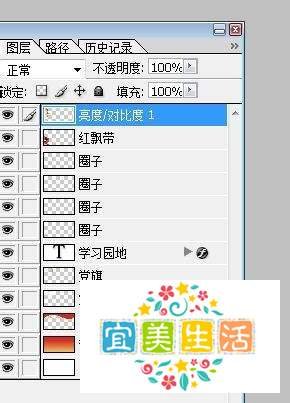
分层管理:通过“图层面板”命名各层(如“背景”“曲线”“党旗”),便于后续修改。
不满意调整:若标题效果不佳,可框选文字层,重新设置字体或效果(如加粗、倾斜)。