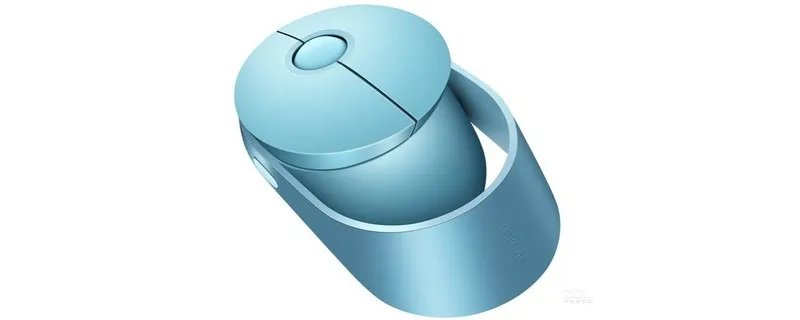
鼠标左键不灵敏的简单修复方法
当您发现鼠标的左键变得不灵敏时,可能会给日常操作带来诸多不便。不过,在决定购买新鼠标之前,您可以尝试以下几种简单的修复方法来解决问题:
一、清洁鼠标
- 关闭电脑:在进行任何内部清洁之前,请确保您的电脑已完全关闭并断开电源。
- 拆卸鼠标:根据鼠标的设计,使用螺丝刀或其他工具小心地打开鼠标的外壳。注意保留螺丝和部件的位置,以便稍后重新组装。
- 清理微动开关:找到左键下方的微动开关(通常是一个小型的塑料按钮),用棉签蘸取少量无水酒精或电子清洁剂轻轻擦拭其表面和触点。避免使用过多的液体,以免损坏电路。
- 清除灰尘和污垢:同时检查鼠标内部是否有灰尘或污垢堆积,并用干净的布或棉签进行清理。
- 重新组装:将所有部件按原样放回,并确保所有螺丝都已拧紧。
二、调整点击力度
有时,左键不灵敏可能是由于用户点击力度过大或过小导致的。您可以尝试调整自己的点击方式,以更均匀、适中的力度进行操作。
三、更新驱动程序
- 访问制造商网站:前往鼠标制造商的官方网站,查找与您鼠标型号相匹配的最新驱动程序。
- 下载并安装:按照网站上的说明下载驱动程序,并按照提示进行安装。这有助于解决因驱动程序过时或不兼容而导致的问题。
四、检查系统设置
- 打开控制面板:在Windows系统中,可以通过“开始”菜单搜索并打开“控制面板”。
- 进入鼠标设置:在控制面板中,找到并点击“硬件和声音”,然后选择“设备和打印机”。在此页面上,右键单击您的鼠标图标,并选择“鼠标设置”。
- 调整指针选项:在鼠标属性窗口中,切换到“指针选项”选项卡,并检查是否有任何与左键灵敏度相关的设置可以进行调整。
五、测试鼠标功能
在完成上述步骤后,重新启动电脑并测试鼠标的功能是否正常。如果问题仍然存在,可能需要考虑更换鼠标或寻求专业维修服务。
通过以上这些简单的修复方法,您或许能够解决鼠标左键不灵敏的问题,从而延长鼠标的使用寿命并提高工作效率。