关闭iCloud备份不会影响iPhone 12(iOS 15.0.2)的正常使用,但会导致数据丢失后无法通过iCloud恢复,且可能影响设备更换或重置时的数据迁移。 以下是具体影响及操作说明:
数据丢失风险增加
iCloud备份可存储照片、联系人、短信、应用数据等关键信息。若关闭备份且设备丢失、损坏或需要重置,已存储在iCloud中的数据仍可保留,但设备本地新增或修改的数据将无法恢复。
例如:关闭备份后删除照片,或设备进水损坏,未备份的新数据将永久丢失。
设备更换或重置受限
更换新iPhone或重置设备时,需通过iCloud备份恢复数据。若备份已关闭,需手动重新设置所有内容(如重新下载应用、登录账号、调整设置等),耗时且易遗漏。
iCloud存储空间管理变化
关闭备份后,设备不会自动上传数据至iCloud,可释放iCloud存储空间(尤其对免费5GB用户更实用)。
但需注意:已存储在iCloud中的数据(如照片、文档)仍会占用空间,需手动清理。
进入Apple ID设置
打开设置 → 点击顶部Apple ID头像(显示姓名和邮箱的选项)。
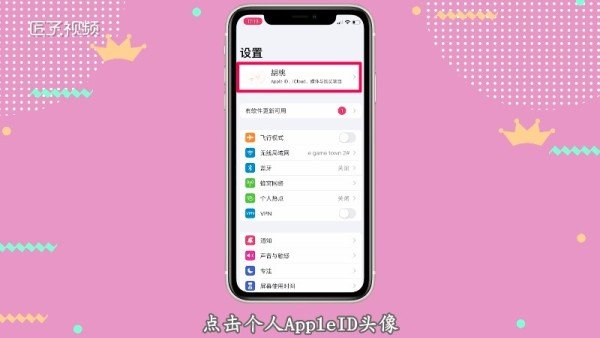
选择iCloud选项
在Apple ID页面中,点击iCloud(蓝色云图标选项)。
进入备份设置
在iCloud页面中,下滑找到并点击iCloud云备份(通常位于页面中部)。
关闭备份功能
点击iCloud云备份右侧的开关按钮,滑动至灰色(关闭状态)。
系统会弹出提示窗口,确认关闭后,设备将不再自动备份至iCloud。
重新开启备份(可选)
若需恢复备份功能,按上述步骤进入iCloud云备份页面,点击开关按钮滑动至绿色(开启状态)。
开启后,设备需连接Wi-Fi且接入电源(电量≥50%)才会自动备份。
若担心数据安全,可选择以下方式替代iCloud备份:
电脑本地备份
使用Finder(macOS Catalina及以上)或 iTunes(Windows/旧版macOS)连接iPhone至电脑,手动备份数据。
优点:数据存储在本地,无需依赖网络;缺点:需定期操作,且电脑损坏可能导致数据丢失。
第三方云服务
使用Google Drive、OneDrive或百度网盘等应用备份照片、文档等文件。
优点:部分服务提供更大免费存储空间;缺点:需手动上传,且应用数据(如游戏进度)可能无法备份。
混合备份策略
开启iCloud部分功能备份(如照片库、联系人),同时结合电脑本地备份关键数据(如微信聊天记录、工作文件)。
优点:平衡便利性与安全性;缺点:需管理多个备份源。
设备丢失或被盗
若关闭iCloud备份且未开启“查找我的iPhone”,设备丢失后无法通过iCloud定位或远程擦除数据,隐私泄露风险增加。
系统更新或重置前
关闭备份后进行系统更新或重置,需确保已通过其他方式备份数据,否则可能面临数据清零且无法恢复的风险。
家庭共享影响
若使用“家庭共享”功能,关闭备份不会影响其他家庭成员的iCloud服务,但共享的相册、日历等数据需单独确认备份状态。
总结:关闭iCloud备份可释放存储空间并减少隐私顾虑,但需承担数据丢失风险。建议根据数据重要性选择替代备份方案,并在关闭前确认关键数据已妥善保存。