笔记本开启WiFi共享提示错误1061的解决方法如下:
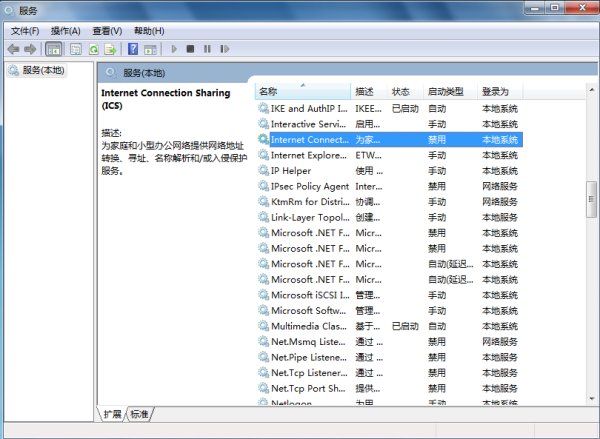
一、通过服务管理器启动ICS服务
唤出运行窗口:首先,按下键盘上的组合键“win+r”,这将唤出运行窗口。
输入服务管理器命令:在运行窗口中输入“services.msc”,然后点击“确定”或按回车键,这将打开服务管理器。
查找ICS服务:在服务管理器窗口中,由于服务列表可能较长,可以按下键盘上的“I”键来快速定位到以“I”开头的服务。找到名为“Internet Connection Sharing(ICS)”的服务。
更改启动类型并启动服务:双击“Internet Connection Sharing(ICS)”服务,打开其属性窗口。在“常规”选项卡中,将“启动类型”更改为“自动”。然后,点击“服务状态”下的“启动”按钮,以启动该服务。
二、注意事项
通过上述步骤,通常可以解决笔记本开启WiFi共享时提示错误1061的问题。如果问题依旧存在,建议检查系统日志以获取更详细的错误信息,或考虑更新系统补丁和驱动程序。