在Word2007中,可以通过以下步骤为文件加密或设置密码:
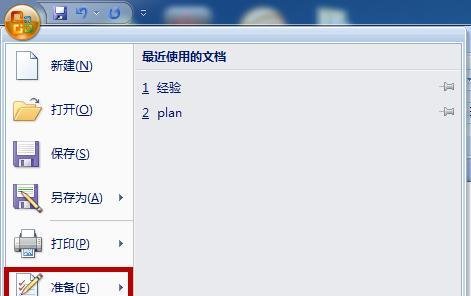
点击Office按钮打开Word2007文档后,点击界面左上角的圆形图标(Office按钮)。
选择“准备”选项在弹出的菜单中,将鼠标指针移动至右侧的“准备”选项,此时会展开二级菜单。
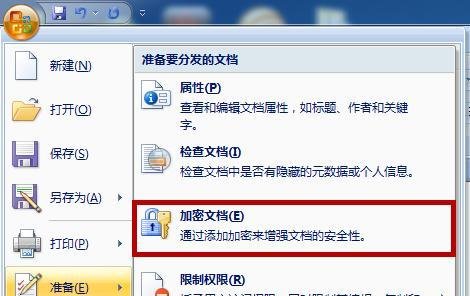
点击“加密文档”在“准备”的二级菜单中,选择“加密文档”功能,系统会弹出密码输入框。
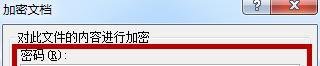
输入并确认密码
在弹出的“加密文档”对话框中,首次输入密码(需牢记此密码,丢失后无法恢复文档)。
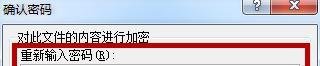
点击“确定”后,系统会要求再次输入相同密码以确认,防止误输入。
保存加密设置完成密码确认后,点击“保存”按钮(或直接按Ctrl+S),使加密设置生效。
验证加密效果关闭文档后重新打开,系统会弹出密码输入框,只有输入正确密码才能查看或编辑内容。

注意事项