共享打印机连接时需要密码,通常是因为系统开启了密码保护共享功能。可以通过关闭该功能来解决,以下是具体步骤:
右击计算机选择管理:在电脑桌面上找到“计算机”图标(部分系统显示为“此电脑”),右键单击后选择“管理”选项,进入计算机管理界面。
找到Guest账户属性:在计算机管理界面中,依次展开“系统工具”-“本地用户和组”-“用户”,在右侧的用户列表中找到“Guest”账户,右键单击选择“属性”。
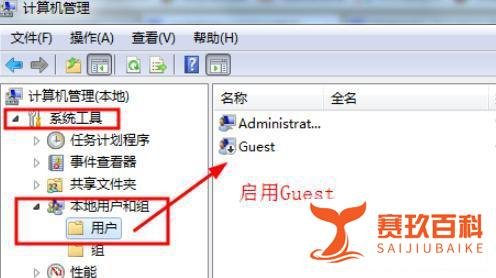
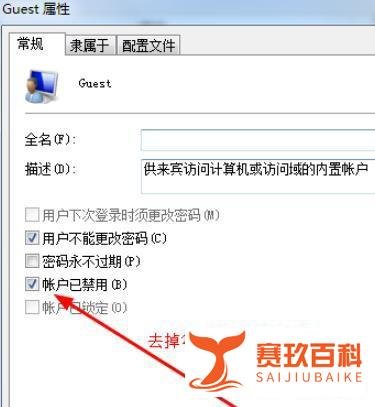
启用Guest账户:在“Guest属性”窗口中,找到“账户已禁用”选项,将其前面的勾选去掉,然后点击“确定”保存设置。这样Guest账户就被启用了,允许来宾用户访问共享资源。
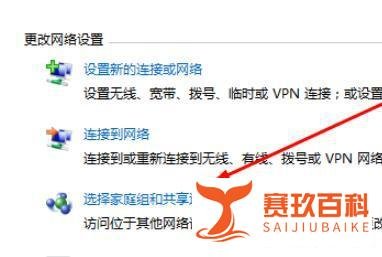
打开网络和共享中心:回到电脑桌面,在任务栏右侧的网络图标上右键单击,选择“打开网络和共享中心”。也可以进入“控制面板”,将查看方式设置为“类别”,点击“网络和Internet”,再点击“网络和共享中心”。
选择家庭组和共享选项:在网络和共享中心界面中,点击左侧的“家庭组和共享选项”,进入相关设置页面。
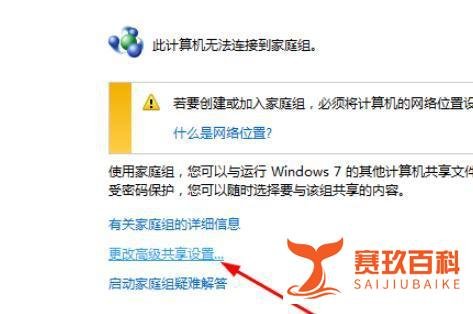
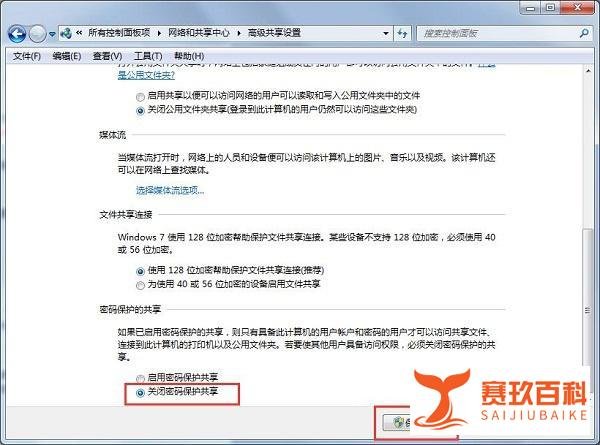
更改高级共享设置:在家庭组和共享选项页面中,点击“更改高级共享设置”,展开高级共享设置选项。
关闭密码保护共享:在高级共享设置中,找到“密码保护的共享”选项,选择“关闭密码保护共享”,然后点击“保存修改”按钮。
完成以上设置后,再次尝试连接共享打印机,通常就不需要输入密码了。如果问题仍然存在,可以检查网络连接是否正常,共享打印机的设置是否正确,以及电脑和打印机之间的驱动程序是否兼容等。