苹果iPhone手机升级至iOS8正式版可通过无线直接升级、iTunes升级及越狱设备恢复升级三种方式完成,升级前需备份数据并确保设备电量充足。 以下是具体操作步骤:
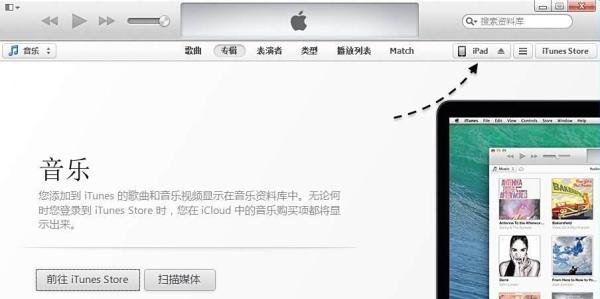
使用原装数据线连接iPhone与电脑,打开iTunes软件。
点击iTunes窗口中的设备图标,选择“立即备份”按钮,根据提示完成数据备份。
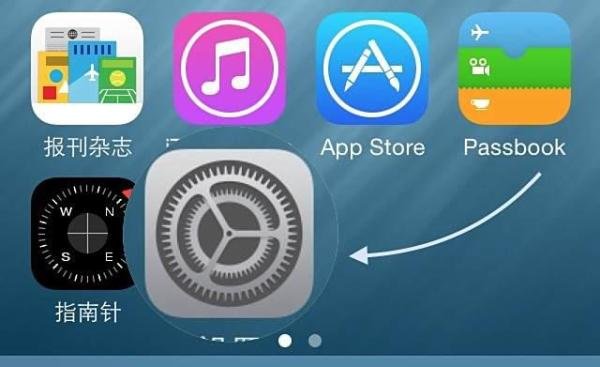
打开“设置”应用,进入“通用”选项。
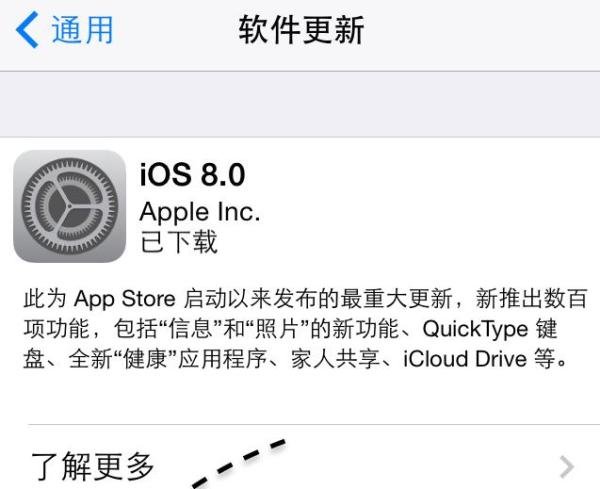
选择“软件更新”,等待系统检测iOS8固件。

检测到更新后,点击“下载并安装”,按提示完成操作。
若当前系统版本低于iOS7.1.2,需先升级至该版本,再升级至iOS8。
升级过程中需保持网络连接稳定。
使用原装数据线连接iPhone与电脑,打开iTunes软件。
点击iTunes窗口中的设备图标,选择“检查更新”按钮。
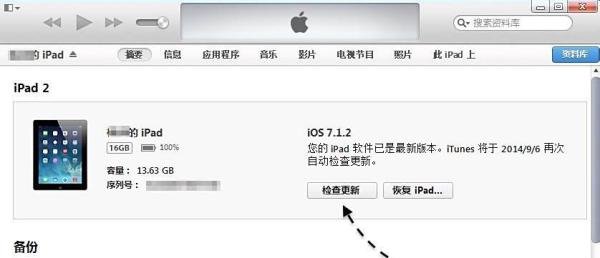
检测到iOS8更新后,点击“下载并更新”,等待固件下载完成。

下载完成后,iTunes会自动完成系统更新。
备份数据:按上述方法通过iTunes备份重要数据。
进入恢复模式:
长按电源键关机。
按住电源键开机,出现苹果标志后不松开电源键。
紧接着按住Home键,直到屏幕黑屏。
松开电源键,继续按住Home键,直到iTunes检测到处于恢复模式的设备。

恢复系统:
在iTunes窗口中点击“恢复iPhone”按钮。
确认恢复出厂设置并删除所有数据,点击“恢复并更新”。

等待iTunes下载最新iOS系统并自动完成恢复,根据屏幕提示重新激活设备。