制作ISO镜像文件的简单方法
ISO镜像文件是一种常用的光盘映像文件格式,可以用于创建可启动的光盘或USB驱动器。以下是制作ISO镜像文件的几个简单步骤,适用于Windows和Linux操作系统。
一、准备工作
- 数据准备:将要包含在ISO镜像文件中的所有文件和文件夹整理到一个单独的目录中。
- 软件工具:
- Windows系统可以使用UltraISO、PowerISO或内置的Microsoft Store应用(如“ISO Recorder”)。
- Linux系统可以使用mkisofs或genisoimage命令(这些通常是同一个软件包的不同名称)。
二、在Windows系统中制作ISO镜像文件
方法一:使用UltraISO
- 下载并安装UltraISO:从官方网站下载UltraISO并安装到你的计算机上。
- 打开UltraISO:运行UltraISO程序。
- 添加文件到ISO:
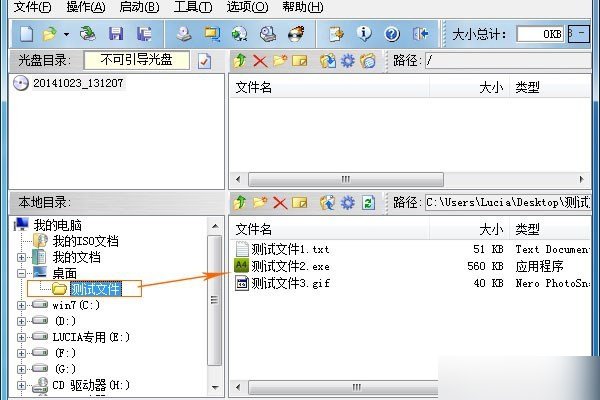
- 点击菜单栏的“文件” > “新建” > “ISO文件”。
- 将准备好的文件和文件夹拖拽到UltraISO窗口中。
- 保存ISO文件:
- 点击菜单栏的“文件” > “另存为”,选择保存位置和文件名,然后点击“保存”。
方法二:使用PowerShell(内置)
- 以管理员身份运行PowerShell:右键点击“开始菜单”中的PowerShell图标,选择“以管理员身份运行”。
- 导航到包含数据的目录:cd "C:\path\to\your\data"
- 创建ISO文件:Add-AppxPackage -Path .\DiscImageBurner.appxbundle # 安装完DiscImageBurner后,可以在PowerShell中使用以下命令创建ISO Create-DiscImage -SourceFolderPath "C:\path\to\your\data" -OutputPath "C:\path\to\output\filename.iso" -ImageType ISO 注意:Add-AppxPackage命令仅在你首次使用DiscImageBurner时需要执行。
三、在Linux系统中制作ISO镜像文件
使用mkisofs/genisoimage
- 打开终端。
- 导航到包含数据的目录:cd /path/to/your/data
- 创建ISO文件:mkisofs -o /path/to/output/filename.iso . 或者如果系统中是genisoimage命令:genisoimage -o /path/to/output/filename.iso .
四、验证ISO镜像文件
无论是通过哪种方式创建的ISO镜像文件,都建议进行验证以确保其完整性和可引导性。你可以使用虚拟光驱软件(如Windows中的Daemon Tools Lite或Linux中的QEMU)挂载ISO文件并进行检查。
五、总结
通过以上步骤,你可以在Windows和Linux系统上轻松制作ISO镜像文件。选择合适的工具和方法,根据你的操作系统和需求进行操作即可。希望这份指南对你有所帮助!