WIN10桌面快捷方式图标显示小白块的去除方法
要解决WIN10桌面快捷方式图标显示小白块的问题,可以按照以下步骤进行操作:
一、下载并解压DISM++工具
首先,需要下载DISM++工具,这是一个优化系统的绿色工具,文件体积不大。下载完成后,进行解压操作。
二、打开DISM++主进程
解压后,找到DISM++的可执行文件,双击打开主进程。
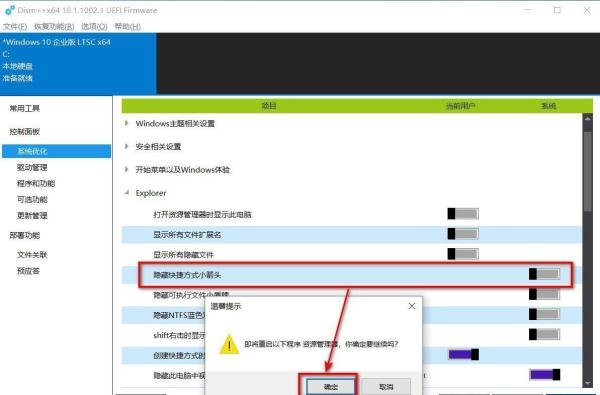
三、关闭“隐藏快捷方式小箭头”选项
四、重启资源管理器
关闭“隐藏快捷方式小箭头”选项后,点击“确定”按钮,此时会提示需要重启资源管理器。点击“确定”进行重启。
五、检查小白块是否消失
重启资源管理器后,回到桌面,检查快捷方式图标上的小白块是否已经消失。通常情况下,小白块会瞬间消失,至此问题解决。
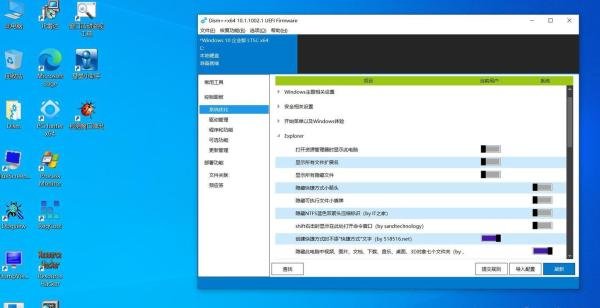
六、处理快捷方式小箭头(可选)
如果既不想显示快捷方式的小箭头,也不想有小白块出现,可以在关闭“隐藏快捷方式小箭头”选项后,再次将其打开(即将开关设置为“是”)。此时会弹出提示框,点击“确定”即可。这样设置后,快捷方式既不会显示小箭头,也不会出现小白块。
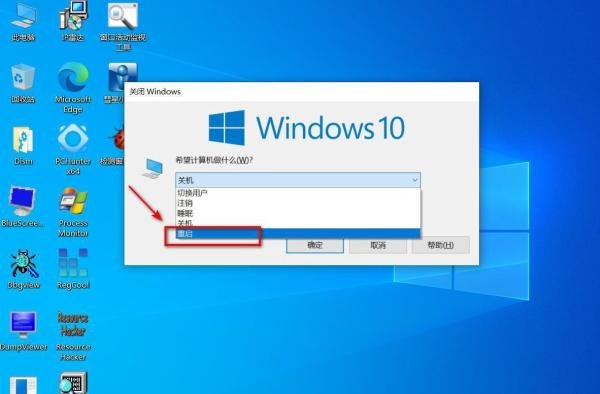
七、重启电脑验证(可选)
为了确保问题解决得彻底,可以重启电脑进行验证。重启电脑后,检查桌面快捷方式图标是否仍然正常显示,没有小白块出现。
八、总结
使用DISM++工具关闭“隐藏快捷方式小箭头”选项并重启资源管理器,是解决WIN10桌面快捷方式图标显示小白块问题的有效方法。相比其他方法,这种方法操作简便,无需安装额外的软件,且效果显著。希望以上方法能帮助到遇到类似问题的用户。