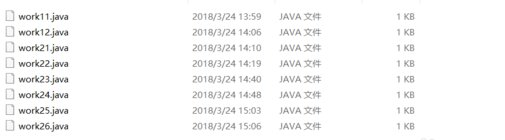
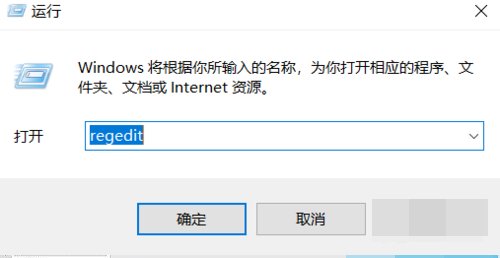
一、首先win+R调出运行窗口输入gpedit.msc回车调出注册表窗口。
二、左边找到HKEY_CLASSES_ROOT并展开它。
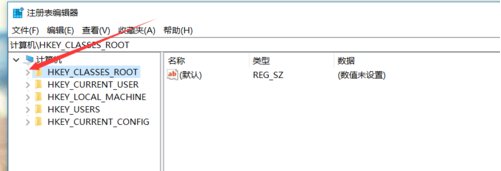
三、在展开的列表中找到要取消的文件后缀右击选择删除。
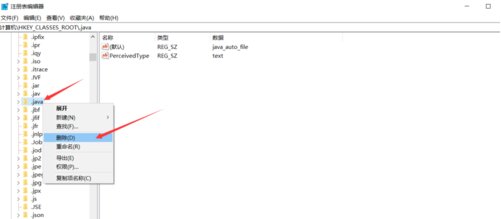
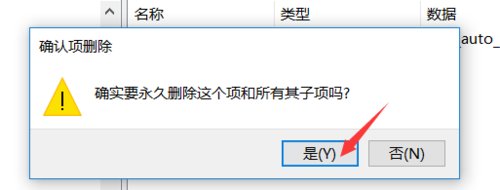
四、 点击是确定删除。
五、然后退回到最初的列表,展开HKEY_CURRENT_USER 再展开Software。
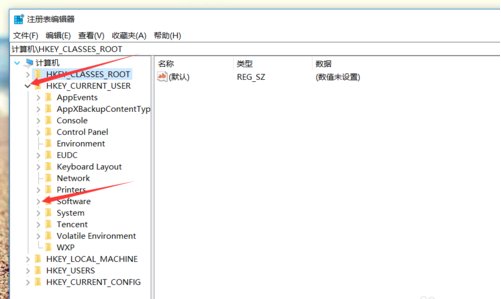
六、继续展开Microsoft 。
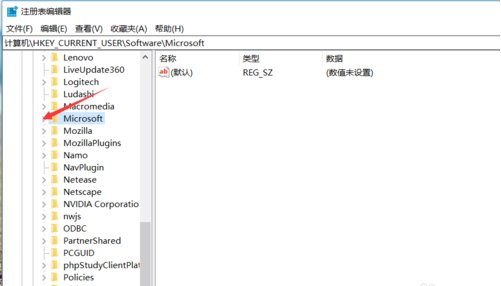
七、找到windows 继续展开。
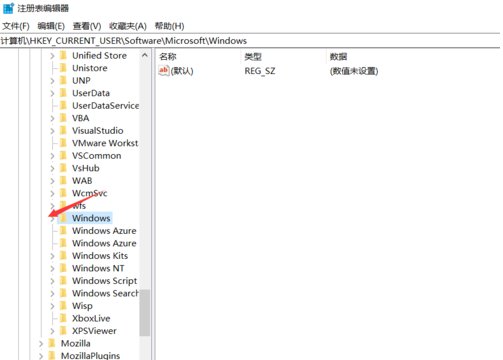
八、找到CurrentVersion继续展开。
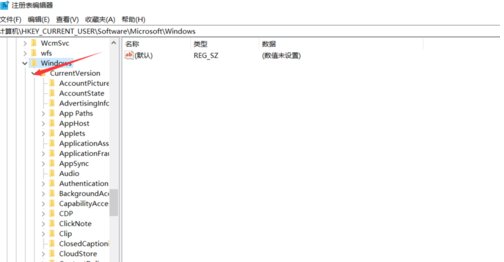
九、找到Explorer继续展开。
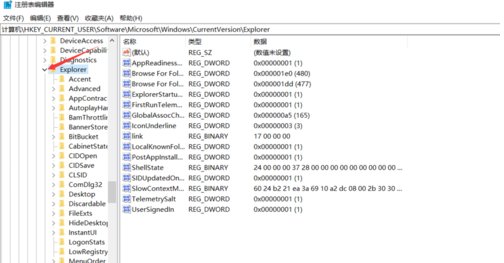
十、 再找到FileExts继续展开。
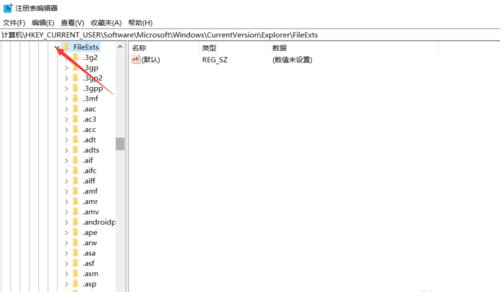
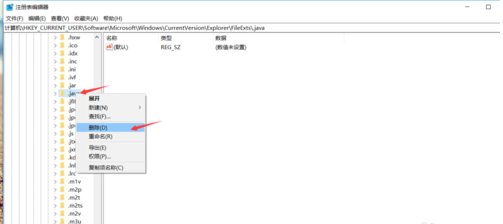
十一、同样的找到要取消的文件后缀名右击删除。
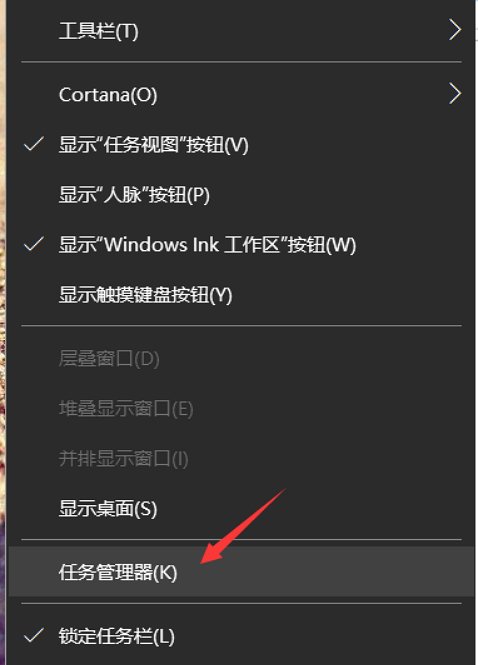
十二、接下来右击任务栏选择任务管理器。
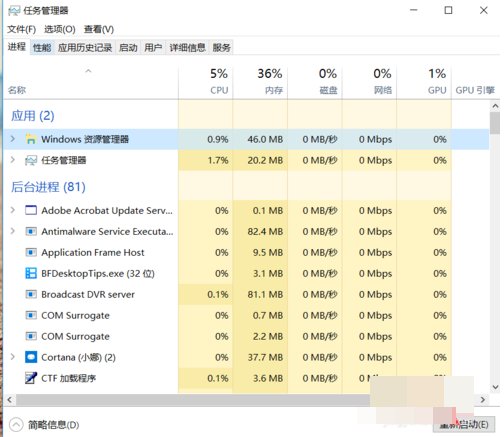
十三、在任务管理器中找到资源管理器点击重新启动。
十四、再去查看文件,终于恢复默认图标了。