M1芯片Mac可以给iPhone 4降级到iOS5.1.1(无shsh),但需注意以下步骤和前提条件:
前提条件:
降级步骤:
准备固件:
在ipsw.me下载iOS 5.1.1 (9B206)版本的固件,适用于iPhone 4 (GSM)。
获取Pluvia:
访问Pluvia的GitHub页面下载Pluvia工具。
如果已安装git,可以使用命令git clone https://github.com/parrotgeek1/Pluvia.git直接获取。
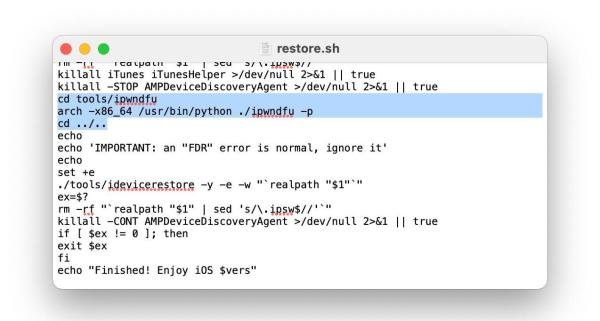
打开Pluvia目录下的restore.sh文件,删除用于调用ipwndfu工具进入降级DFU模式的代码部分。
制作固件:
打开终端,使用cd命令进入Pluvia所在目录。
执行命令./make_ipsw.sh iPhone3,1_5.1.1_9B206_Restore.ipsw jailbreak,其中iPhone3,1_5.1.1_9B206_Restore.ipsw为固件路径。
脚本会自动下载7.1.2固件并制作降级固件,完成后会在同目录下生成iPhone3,1_5.1.1_9B206_Restore_Patched_JB.ipsw文件。
获取iPwnder32:
访问iPwnder32的GitHub页面下载iPwnder32工具。
使用git命令git clone https://github.com/dora2-iOS/iPwnder32.git获取。
打开终端,进入iPwnder32项目主目录,执行./BUILD --universal(或根据需要使用--M1或--intel参数)构建工具。
刷入降级固件:
将iPhone 4进入DFU模式并连接Mac。
打开终端,进入iPwnder32目录,执行./iPwnder32 -p命令让iPhone 4进入降级DFU模式。
返回Pluvia目录,执行./restore.sh iPhone3,1_5.1.1_9B206_Restore_Patched_JB.ipsw命令刷入降级固件。
耐心等待刷入过程完成。
可能遇到的问题:
降级后开机可能会有两次闪烁,属于正常现象。
如果遇到“Only 64-bit Macs are supported.”的提示,可能是因为使用了旧版本的Pluvia。确保从GitHub获取最新版本,并修改restore.sh脚本中的设备验证部分。
还原:
如果需要还原到更高版本的iOS,不能直接使用iTunes刷至最新版本,否则会导致iPhone 4无限重启至iTunes界面。
需要制作恢复固件并重新刷入。下载7.1.2固件,放在Pluvia目录下,执行./make_ipsw.sh iPhone3,1_7.1.2_11D257_Restore.ipsw reset命令制作恢复固件。
然后手动进入DFU模式,使用iPwnder32进入降级DFU模式,执行./restore.sh iPhone3,1_7.1.2_11D257_Restore_ResetNVRAM.ipsw命令刷入恢复固件。
注意事项: